

Der Transaktions-Tab
Der Transaktions-Tab ist der Bereich, in dem du die meiste Zeit verbringst. Hier stehen alle Transaktionen all deiner Konten in einer Liste. Du siehst Datum, Beschreibung, Kategorie, Betrag und Saldo, und du kannst suchen, filtern und bearbeiten.
Bereiche des Bildschirms
Abschnitt betitelt „Bereiche des Bildschirms“- Obere Leiste — Zeitraumwähler, Suchschaltfläche, Filter und Aktionsmenü.
- Tabs — Filter nach All, Category, Assign, Group, Type, Relation oder Tag.
- Transaktionsliste — jede Zeile ist eine Transaktion. Klick darauf für Details.
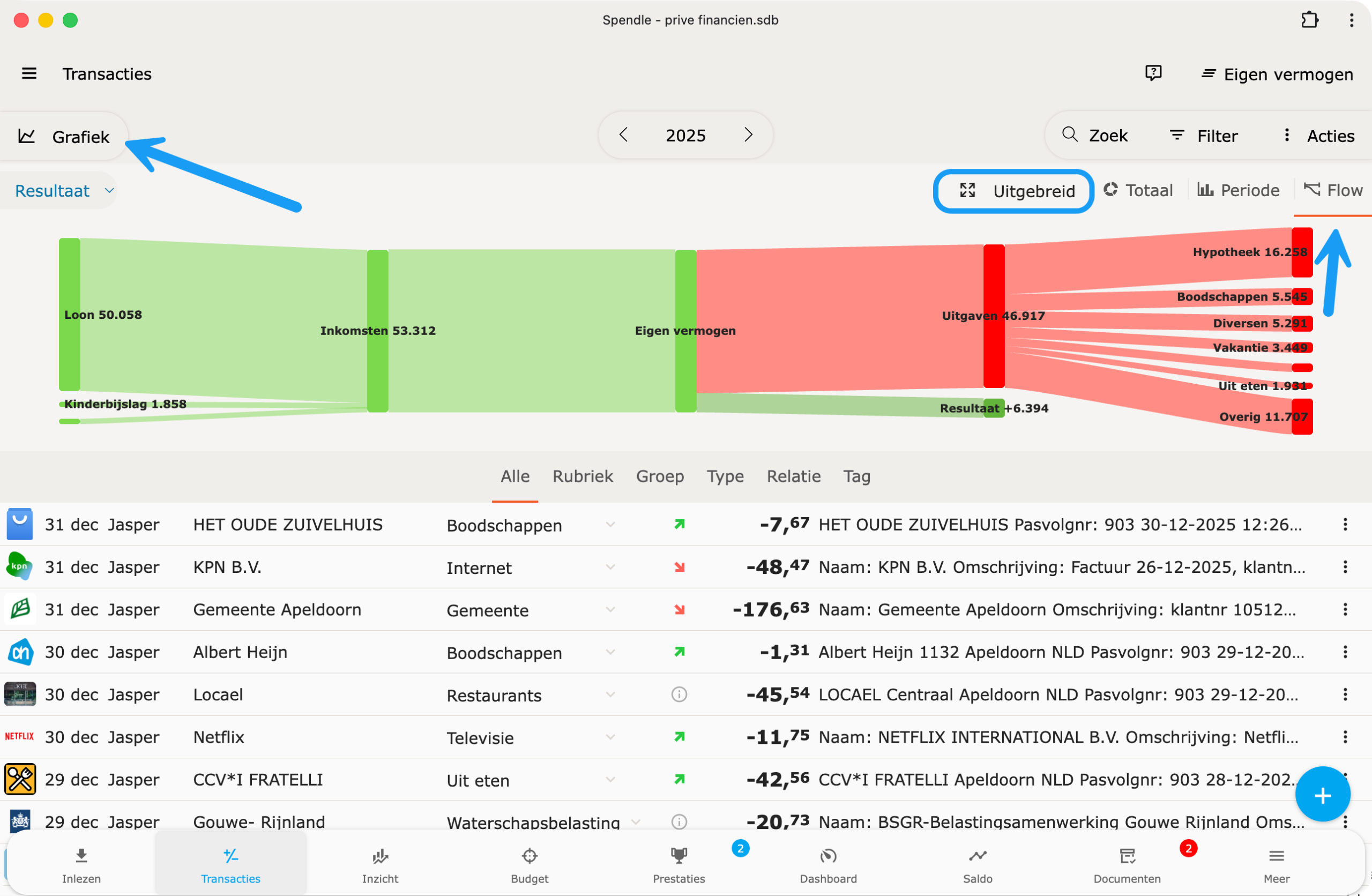
- Diagramm (optional) — zeigt Gesamtsummen oder die Entwicklung über die Zeit der ausgewählten Transaktionen. Ein- und ausschalten über das Diagramm-Icon oben links. Siehe Diagrammansicht.
- Spaltenköpfe — über der Liste, auf einem breiteren Bildschirm. Siehe Spaltenköpfe.
Interaktion pro Transaktionszeile
Abschnitt betitelt „Interaktion pro Transaktionszeile“- Klick auf die Kategorie, um diese anzupassen oder zu ändern.
- Klick auf die Transaktionszeile, um die Transaktionsdetails zu öffnen.
- Klick auf den Trend-Pfeil oder das Info-Icon rechts neben der Kategorie für Kategoriedetails und Statistiken.
- Trend-Pfeil zeigt auf einen Blick, wie die Kategorie dasteht: grün = im/unter Budget, rot = über Budget; die Pfeilrichtung (oben/unten/rechts) zeigt Verbesserung, Verschlechterung oder Planmäßigkeit. Bei Mouseover erscheint eine kurze Erläuterung.
Auswahl
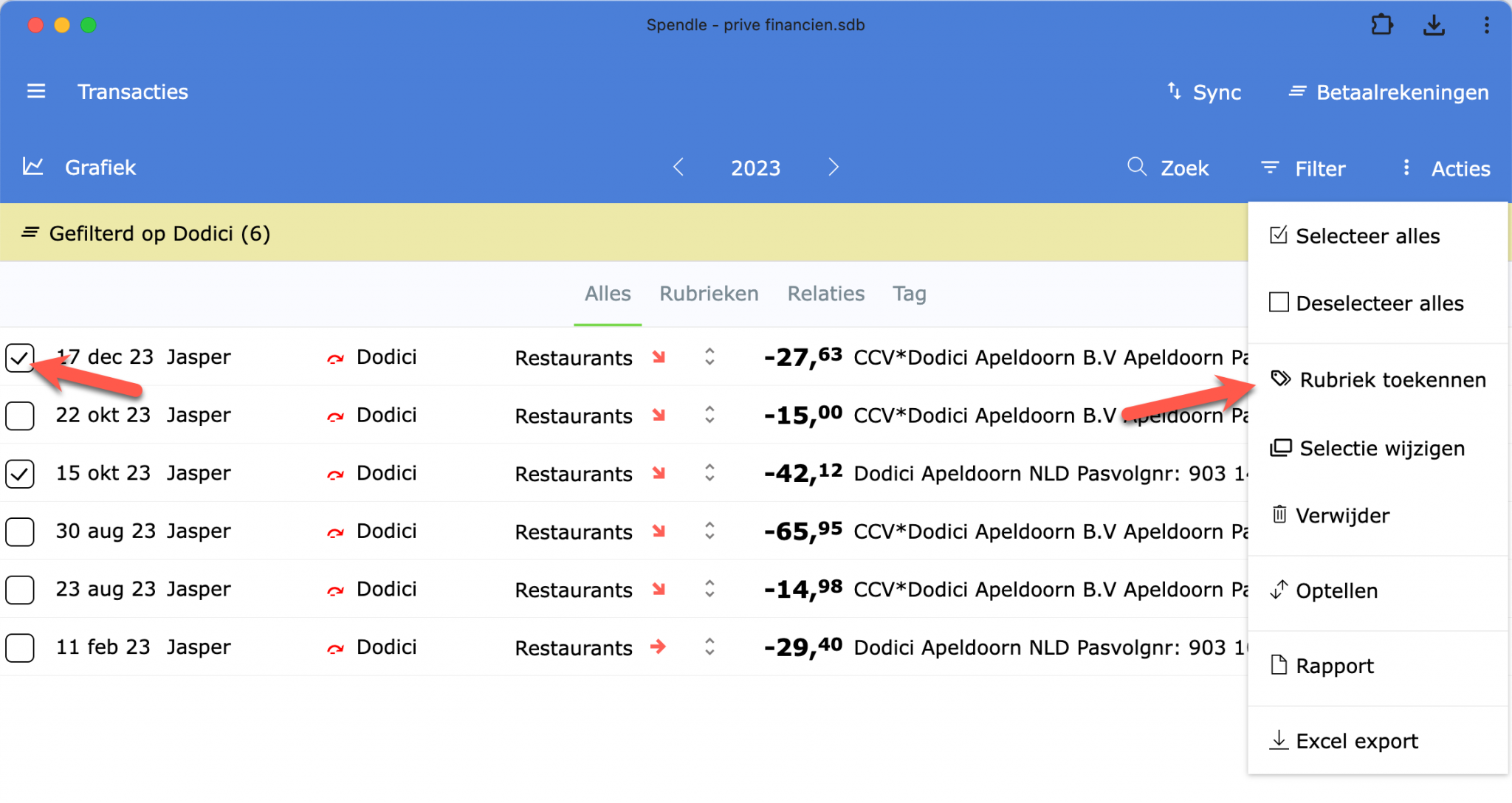
Abschnitt betitelt „Auswahl“Klick auf den Logo-Kreis links neben einer Transaktion, um die Checkbox-Spalte anzuzeigen und diese Zeile anzuhaken. Mit der Checkbox in den Spaltenköpfen wählst du alle Transaktionen in der Liste aus. Sind bereits alle markiert, hebt dieselbe Checkbox die Auswahl wieder auf. Siehe Mehrere Transaktionen gleichzeitig bearbeiten.
Spaltenköpfe
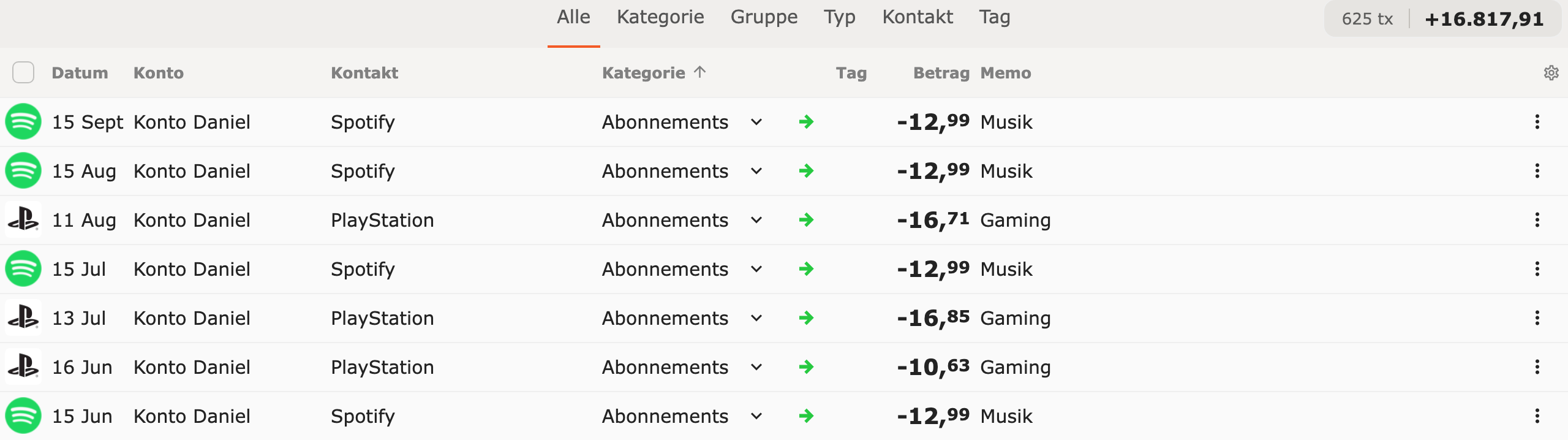
Abschnitt betitelt „Spaltenköpfe“Ab etwa Tablet-Breite erscheint über der Liste eine Zeile mit Spaltenköpfen. Auf einem schmalen Bildschirm, oder wenn das Fenster schmal gemacht wurde, fehlen die Spaltenköpfe. Die Kopfzeile bleibt beim Scrollen oben stehen und zeigt dieselben Spalten wie die Liste, wie in Spaltenanzeige eingestellt. Das Zahnrad rechts in der Kopfzeile öffnet die Spaltenanzeige.
Klick auf einen Spaltenkopf, um nach dieser Spalte zu sortieren:
- Datum — wechselt zwischen neuestem und ältestem zuerst.
- Betrag, Kontakt, Kategorie, Konto und Tag — erster Klick: größter Betrag zuerst oder A bis Z. Zweiter Klick: die andere Richtung. Dritter Klick: Sortierung aus, zurück zu Datum.
Ein kleiner Pfeil beim Spaltenkopf zeigt, nach welcher Spalte sortiert wird. Siehe auch Sortieren.
Saldo-Spalte
Abschnitt betitelt „Saldo-Spalte“Rechts erscheint pro Zeile das berechnete Saldo zu diesem Zeitpunkt. Mehr dazu unter Spaltenanzeige.
Schnell etwas finden
Abschnitt betitelt „Schnell etwas finden“- Suchen — klick auf die Lupe und tippe ein Wort aus der Beschreibung, Gegenpartei oder Kategorie. Leerzeichen wirkt als AND, Komma als OR (siehe Suchoperatoren).
- Filter — klick auf das Filter-Icon, um nach Konto, Datum, Kategorie, Relation oder Betrag zu filtern.
- Zeitraumwähler — oben steht das aktuelle Jahr. Klick darauf für Monats-, Quartals- oder einen eigenen Zeitraum.
- Konto- oder Profilfilter — rechts oben kannst du auf ein einzelnes Konto oder ein Profil (eine Kontensammlung) filtern.
Diagrammansicht
Abschnitt betitelt „Diagrammansicht“Oben im Bildschirm ist ein Diagramm verfügbar. Es zeigt Gesamtsummen oder die Entwicklung über die Zeit der ausgewählten und gefilterten Transaktionen. Fünf Typen stehen zur Verfügung; bei jedem Icon steht bei Mouseover eine kurze Beschreibung. Auf einem schmalen Bildschirm wählst du den Typ in einer Auswahlliste.
- Gesamt — Verteilung der Gesamtsummen innerhalb des aktuellen Zeitraums.
- Zeitraum — Einnahmen, Ausgaben und Ergebnis pro Zeitraum als Balken.
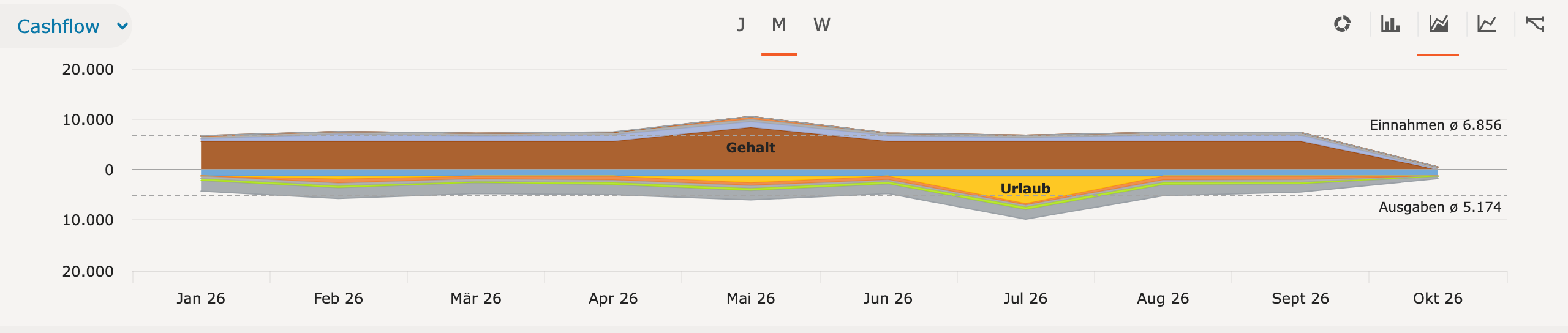
- Fläche — die Entwicklung über die Zeit pro Kategorie, Gruppe, Typ, Kontakt oder Tag, abhängig vom Tab unter dem Diagramm. Einnahmen stehen über der Nulllinie, Ausgaben darunter. Pro Seite erhalten die fünf größten eine eigene Fläche; der Rest steht zusammen unter Sonstiges. Eine gestrichelte Linie zeigt den Durchschnitt pro Zeitraum.
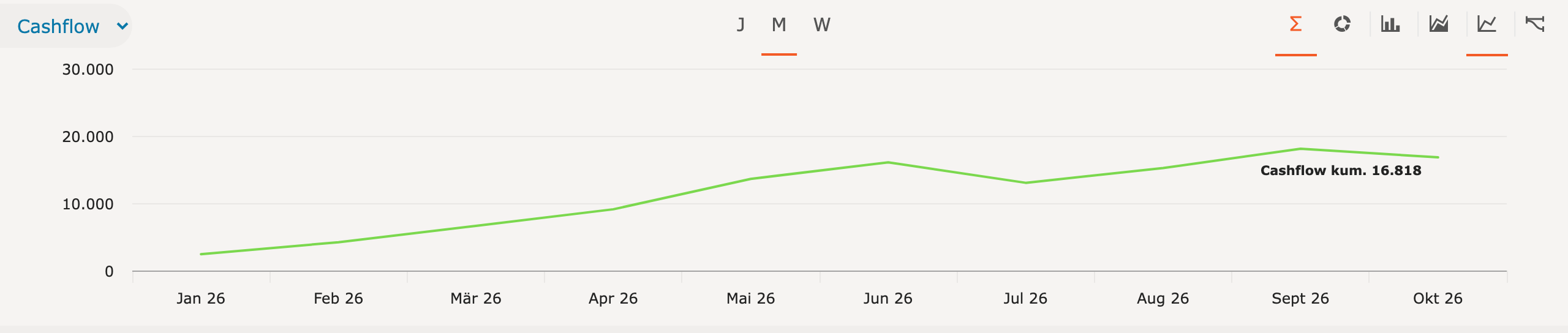
- Linie — das Ergebnis pro Zeitraum. Mit der Schaltfläche Σ daneben wechselst du zum aufgebauten (kumulierten) Ergebnis über den gesamten Zeitraum. Diese Wahl wird pro Gerät gespeichert.
- Flow (Sankey) — alle Geldströme zwischen Kategorien, für einen Gesamtüberblick, woher Geld kommt und wohin es geht. Siehe Flow-Diagramm.
Bei Zeitraum, Fläche und Linie wählst du den Schritt der Zeitachse: pro Jahr (J), Monat (M) oder Woche (W). Zeitraum kennt außerdem T für eine Gesamtsumme. Wählst du nur Ausgaben aus, zum Beispiel mit einem Filter auf Ausgaben, zeigen Fläche und Linie diese als positive Beträge.
Oben links wählst du zwischen Cashflow (inklusive Umbuchungen) und Ergebnis (ohne interne Buchungen).
Welcher Bildschirm für welche Aufgabe?
Abschnitt betitelt „Welcher Bildschirm für welche Aufgabe?“In Spendle gibt es drei Bildschirme mit teils überlappenden Informationen, jeder mit einem eigenen Schwerpunkt:
- Transaktionen — einzelne Transaktionen ansehen, kategorisieren, splitten, Anhänge hinzufügen und filtern.
- Dashboard — Überblick über die gesamte finanzielle Situation: Cashflow, Salden, Vermögensentwicklung.
- Inzicht — Analyse pro Kategorie oder Gruppe über einen Zeitraum, mit Budgetposition und Prognose.