

Highlights
Funktionen, die oft übersehen werden, aber die tägliche Nutzung merklich erleichtern.
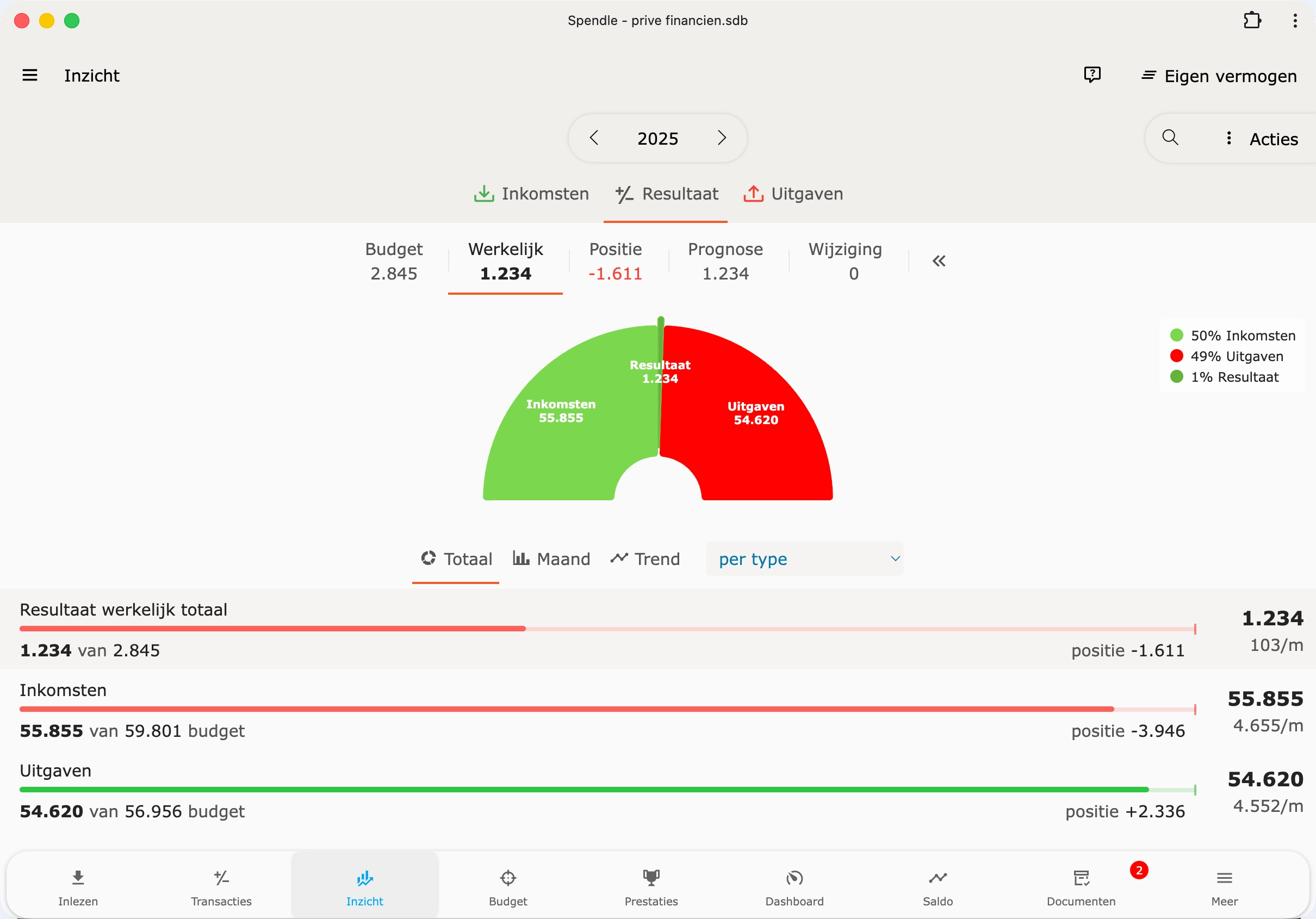
Automatisch kategorisieren
Lass Spendle Transaktionen anhand von Mustern, die du festlegst, automatisch kategorisieren.
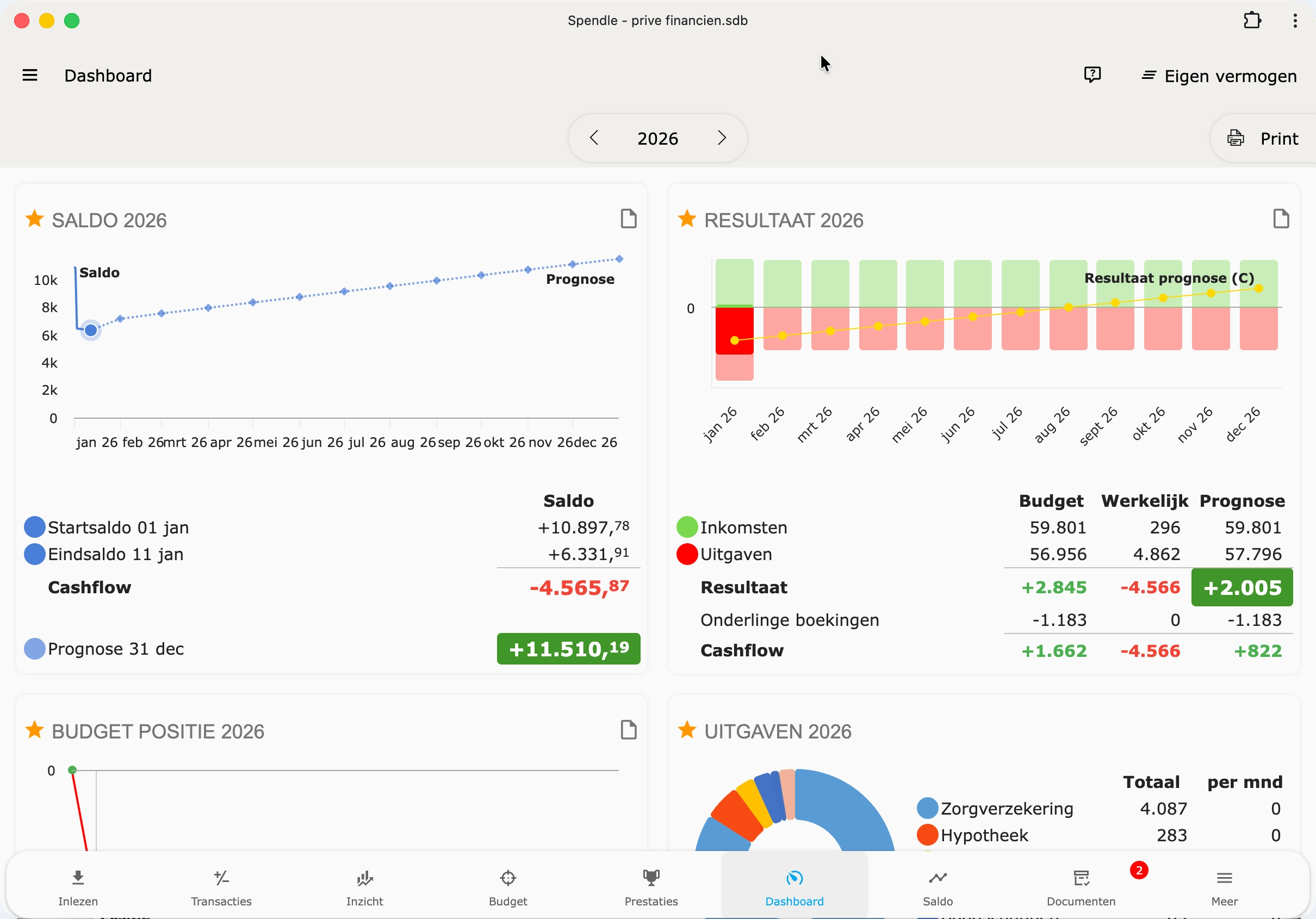
Suchoperatoren
Erweiterte Suchabfragen in der Transaktionsliste.
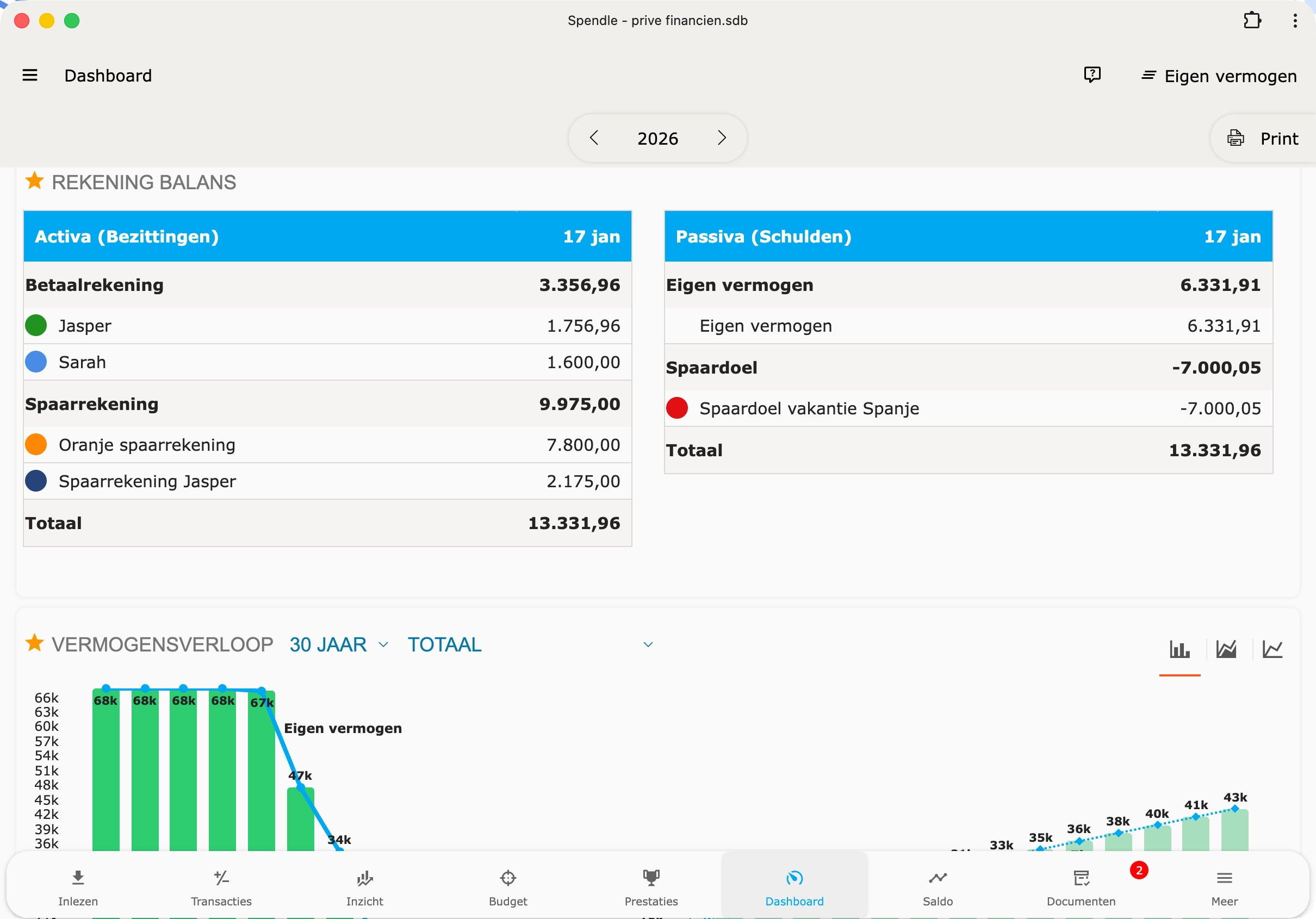
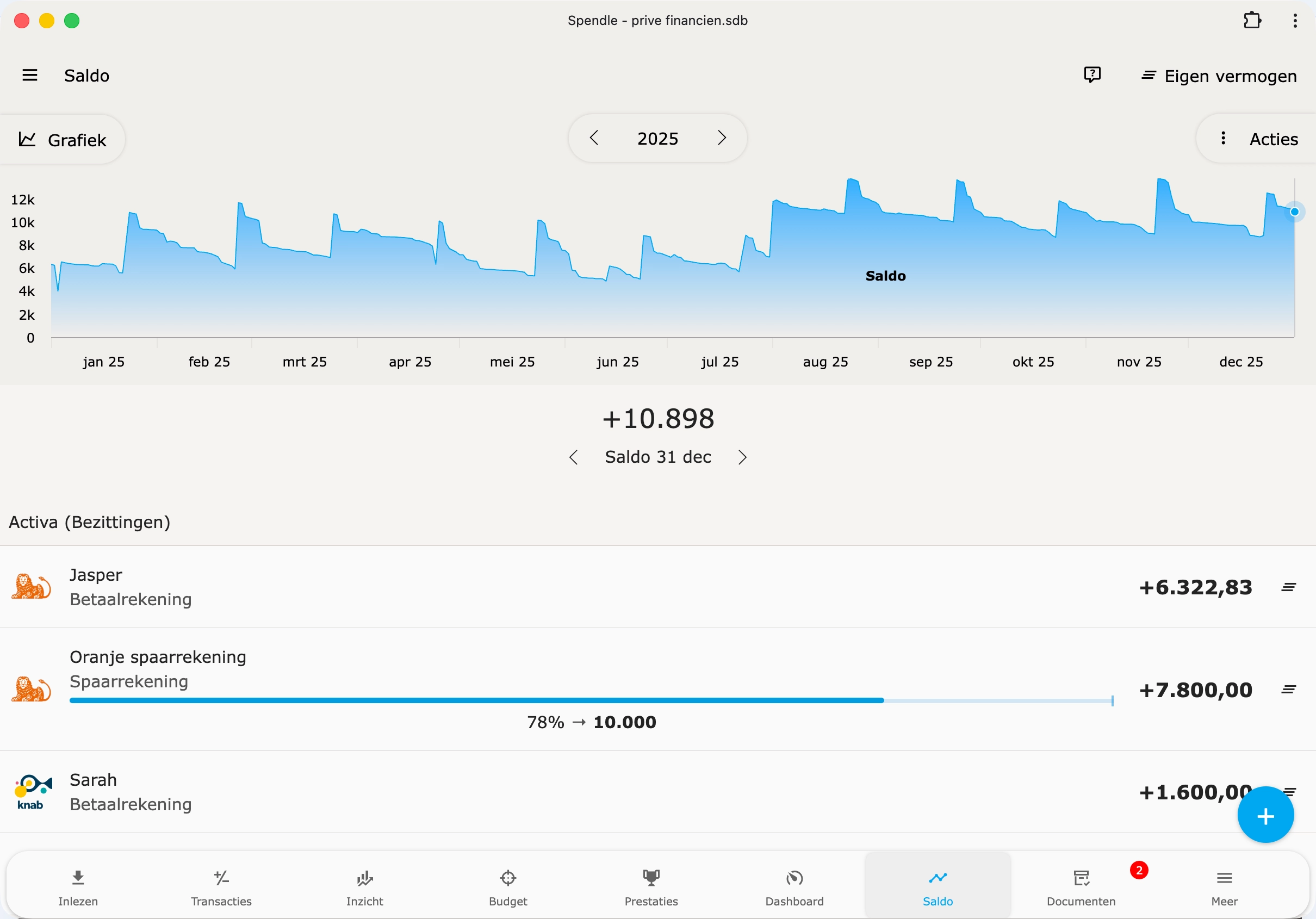
Laufendes Saldo
Sieh pro Transaktion, wie hoch das Saldo zu diesem Zeitpunkt war.
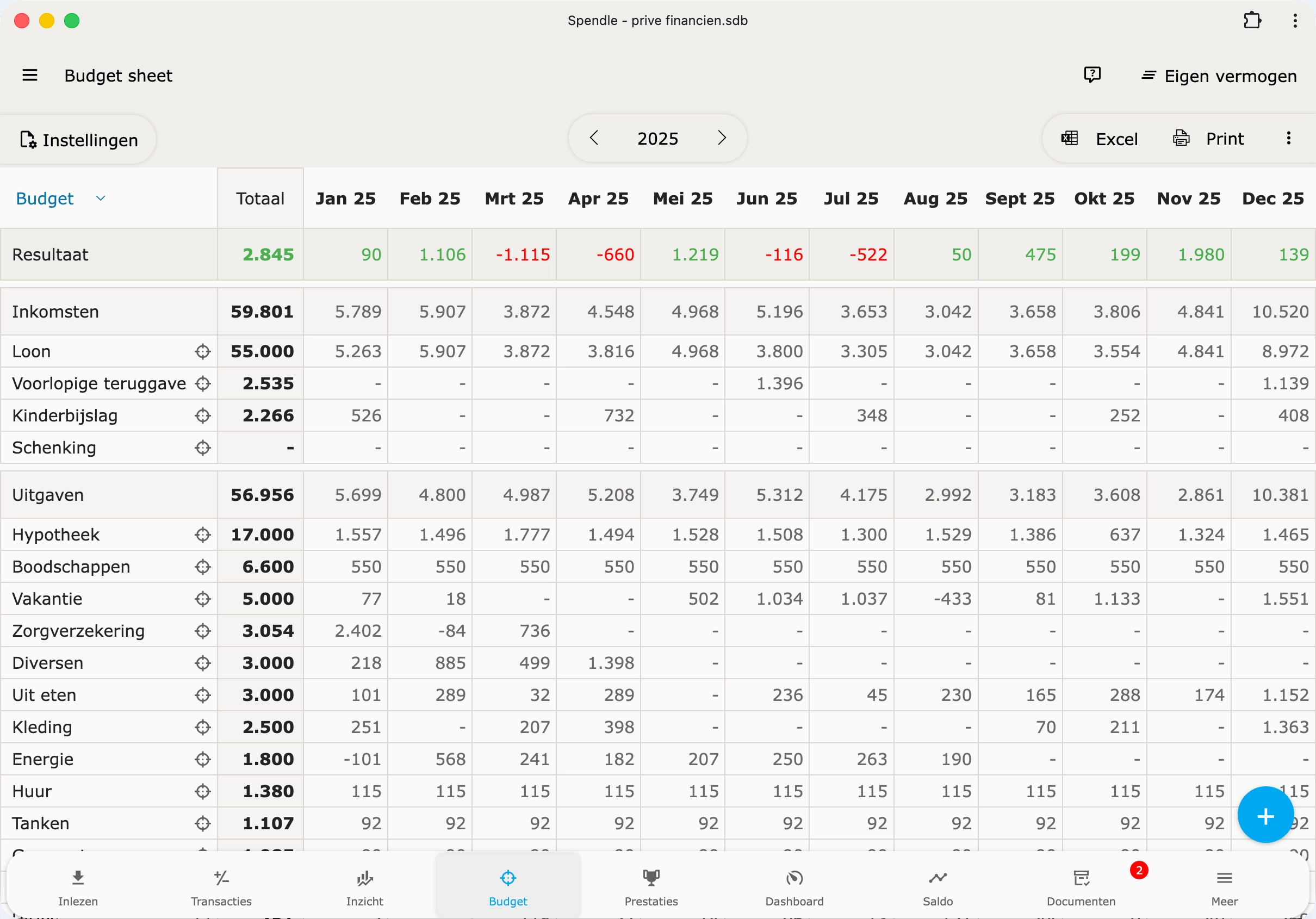
Budget-Assistent
Generiere oder aktualisiere das Budget für ein Jahr, basierend auf einem früheren Budget oder deinen tatsächlichen Mustern.
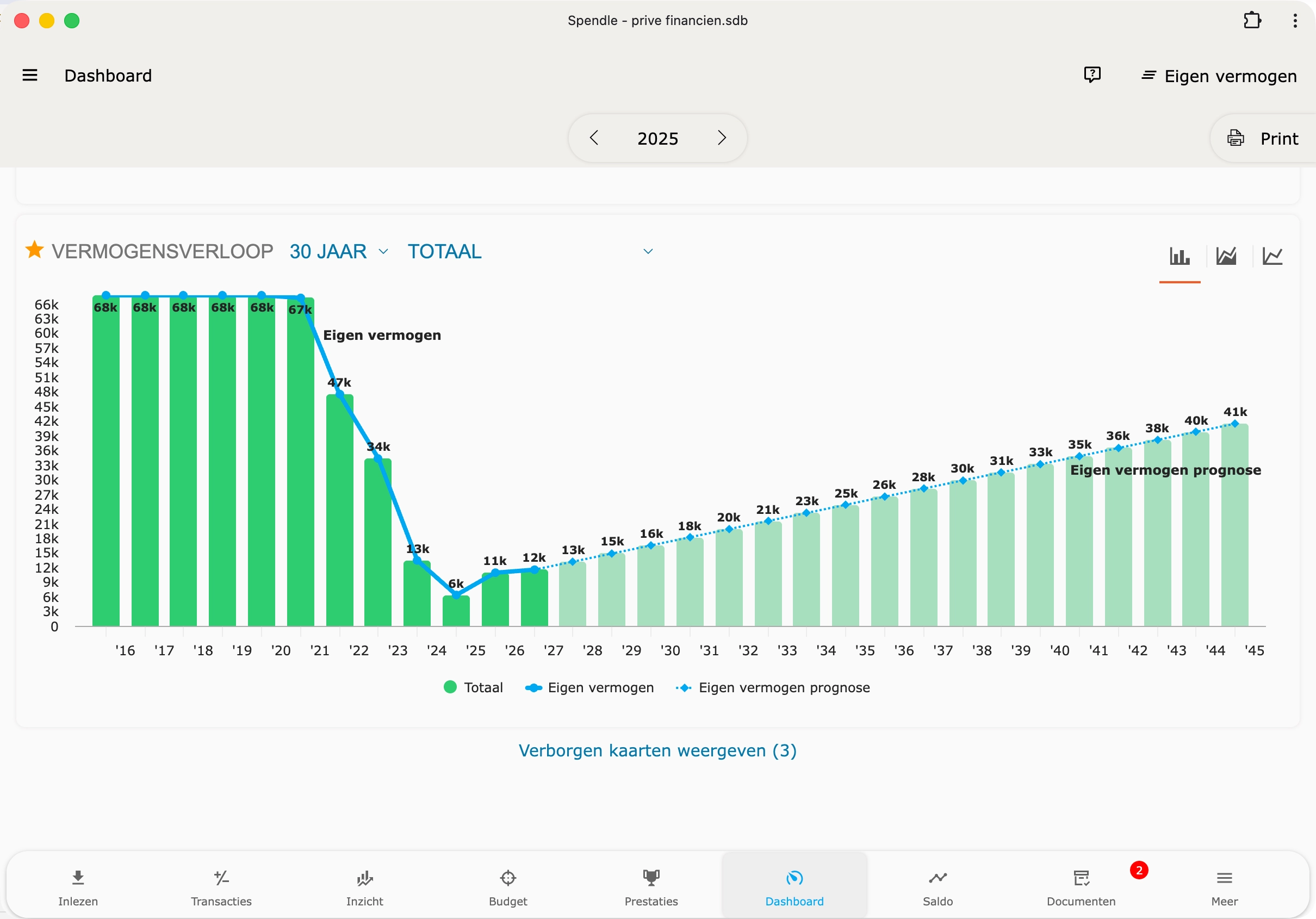
Cashflow im Dashboard
Das Cashflow-Diagramm zeigt deine monatlichen Geldströme auf einen Blick.
Vermögenswerte abschreiben
Große Anschaffungen (Auto, Fahrrad, Elektronik) schrittweise in Spendle abschreiben.
Mehrere Transaktionen gleichzeitig bearbeiten
Abschnitt betitelt „Mehrere Transaktionen gleichzeitig bearbeiten“In der Transaktionsliste können mehrere Transaktionen auf einmal ausgewählt und bearbeitet werden — praktisch beim Massenkategorisieren, Löschen oder Exportieren.
-
Klicke auf den Logo-Kreis links einer Transaktion. Die Checkbox-Spalte erscheint und die angeklickte Zeile ist sofort markiert.
-
Hake weitere Transaktionen an in der nun sichtbaren Checkbox-Spalte. Oder verwende Select all (Selecteer alles) im Aktionsmenü (⋮ oben rechts).
-
Öffne das Aktionsmenü (⋮ oben rechts) und wähle eine Aktion.
Welche Aktionen sind möglich?
Abschnitt betitelt „Welche Aktionen sind möglich?“Das ⋮-Menü bietet folgende Aktionen für eine Auswahl:
- Assign category (Kategorie zuweisen) — alle Transaktionen in eine Kategorie setzen.
- Assign (Zuweisen) — Kategorie, Gegenpartei, Tag, Notiz oder Gegenkonto gleichzeitig ändern, einschließlich Leeren pro Feld.
- Delete (Löschen) — die Auswahl löschen.
- Sum (Summieren) — den Gesamtbetrag der Auswahl anzeigen.
- Re-categorise (Neu kategorisieren) — die Auswahl erneut durch die Aktionsregeln laufen lassen.
- Print, Report und Excel export funktionieren ebenfalls für die Auswahl.
Aktion auf alle gefilterten Transaktionen
Abschnitt betitelt „Aktion auf alle gefilterten Transaktionen“Assign category und Assign erscheinen ausgegraut, bis mindestens eine Transaktion markiert ist, sind aber trotzdem anklickbar. Ohne Auswahl wirkt die Aktion auf alle Transaktionen im aktuellen Filter — nützlich, um beispielsweise auf einmal die Kategorie aller sichtbaren Transaktionen zu leeren.
Verschiebbare Detailfenster
Abschnitt betitelt „Verschiebbare Detailfenster“Auf dem Desktop sind Popup-Fenster verschiebbar. Durch Anfassen und Ziehen der Titelleiste eines Detailfensters (Transaktionsdetails, Gegenparteidetails, Kategoriedetails oder die Kategorieauswahl) lässt sich das Fenster frei auf dem Bildschirm positionieren. Das Fenster kehrt beim Schließen oder bei einer Änderung der Seitengröße in die Mitte zurück.