

Orientierung in Spendle
Neu bei Spendle? Diese Seite zeigt, wo was zu finden ist.
Grundbegriffe
Abschnitt betitelt „Grundbegriffe“- Spendle-Konto — deine Anmeldung: E-Mail-Adresse und Passwort. Siehe Spendle-Konto erstellen.
- Verwaltung — dein Haushaltsbuch. Ein Spendle-Konto kann mehrere Verwaltungen enthalten.
- Arbeitsdatei — deine Verwaltung, wie sie auf diesem Gerät gespeichert ist. Deshalb funktioniert Spendle auch ohne Internet.
- Synchronisieren — Spendle speichert deine Änderungen in deinem Spendle-Konto und holt Änderungen von deinen anderen Geräten ab. So hast du überall dieselbe Verwaltung. Siehe Synchronisation.
- Konto — ein Bank-, Spar- oder Kassenkonto.
- Profil — eine Gruppe von Konten. Das Profil bestimmt, welche Konten du siehst.
- Bankverbindung (PSD2) — Spendle ruft deine Transaktionen und den Kontostand direkt bei deiner Bank ab. Siehe Bank verbinden.
- Kontostand — der Betrag auf deinen Konten. Die Veränderung des Kontostands in einem Zeitraum heißt im Dashboard Cashflow.
- Ergebnis — was du in einem Zeitraum einnimmst, minus was du ausgibst. Geld, das du zwischen deinen eigenen Konten überweist, zählt nicht mit. Siehe Kontostand versus Ergebnis.
Weitere Begriffe findest du im Glossar.
Zwei Passwörter
Abschnitt betitelt „Zwei Passwörter“- Kontopasswort — damit meldest du dich an. Vergessen? Dann setzt du es über deine E-Mail-Adresse neu. Siehe Passwort vergessen.
- Verwaltungspasswort — schützt dein Haushaltsbuch. Nur du kennst dieses Passwort.
Der Startbildschirm
Abschnitt betitelt „Der Startbildschirm“Diesen Bildschirm siehst du nach der Anmeldung.
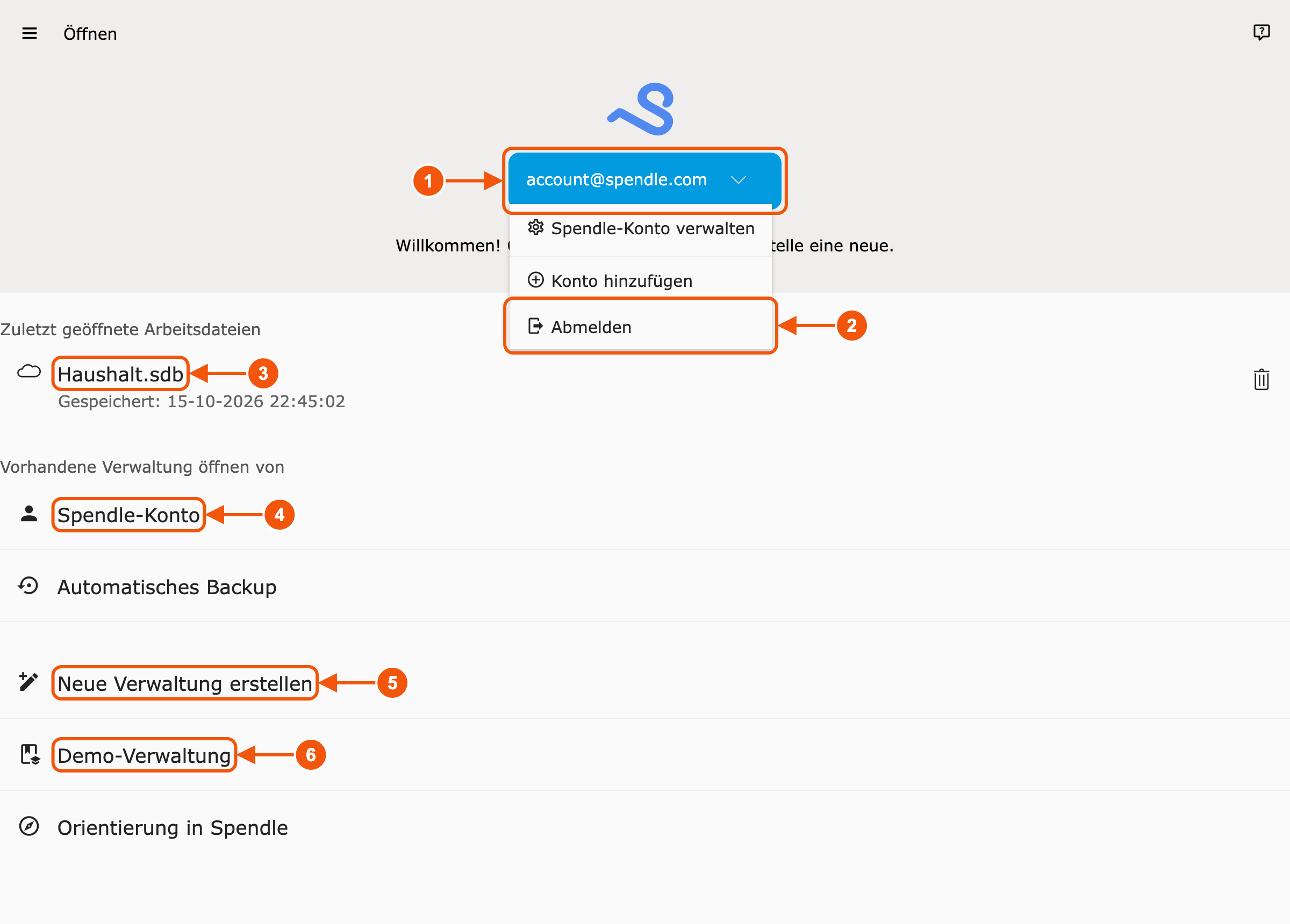
- Dein Spendle-Konto. Deine E-Mail-Adresse. Steht dort Abgemeldet, bist du nicht angemeldet. Hier wechselst du auch das Konto; siehe Zwischen Konten wechseln.
- Abmelden. Siehe Abmelden.
- Zuletzt geöffnete Arbeitsdateien. Verwaltungen, die schon auf diesem Gerät gespeichert sind. Zum Öffnen anklicken.
- Spendle-Konto. Die Verwaltungen in deinem Spendle-Konto. Wähle eine aus, um sie auf diesem Gerät zu öffnen.
- Neue Verwaltung erstellen. Siehe Verwaltung erstellen.
- Demo-Verwaltung. Spendle mit Beispieldaten ansehen.
Der Hauptbildschirm
Abschnitt betitelt „Der Hauptbildschirm“Diesen Bildschirm siehst du, wenn eine Verwaltung geöffnet ist.
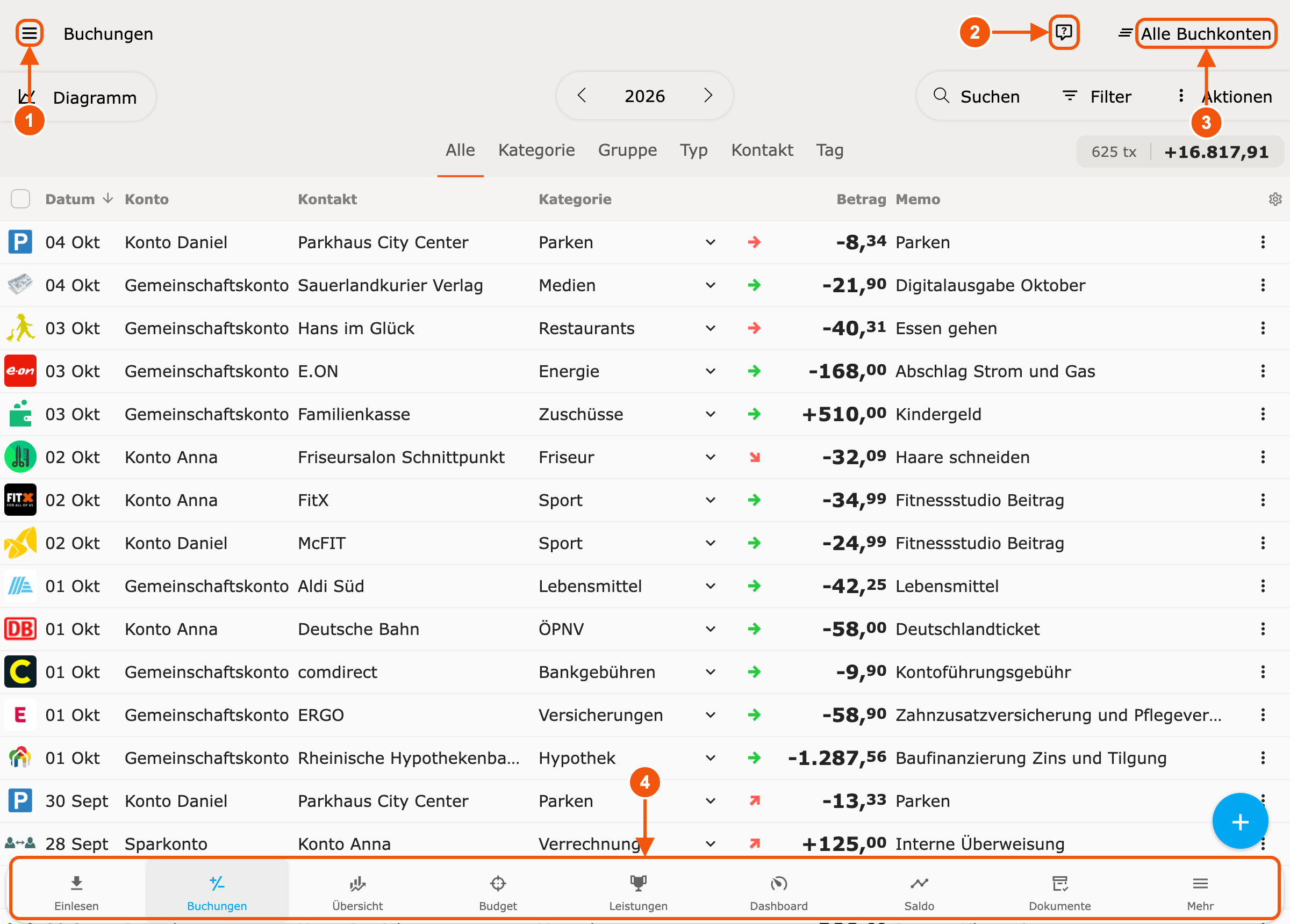
- Menü. Deine Verwaltung, dein Spendle-Konto und die Einstellungen. Siehe Das Menü.
- Hilfe-Schaltfläche. Öffnet die Erklärung zum aktuellen Bildschirm.
- Profil. Wähle, welche Konten du siehst.
- Navigationsleiste. Die Bereiche von Spendle. Unter Mehr findest du den Rest.
Das Menü
Abschnitt betitelt „Das Menü“Das Menü öffnest du oben links, mit den drei Strichen.
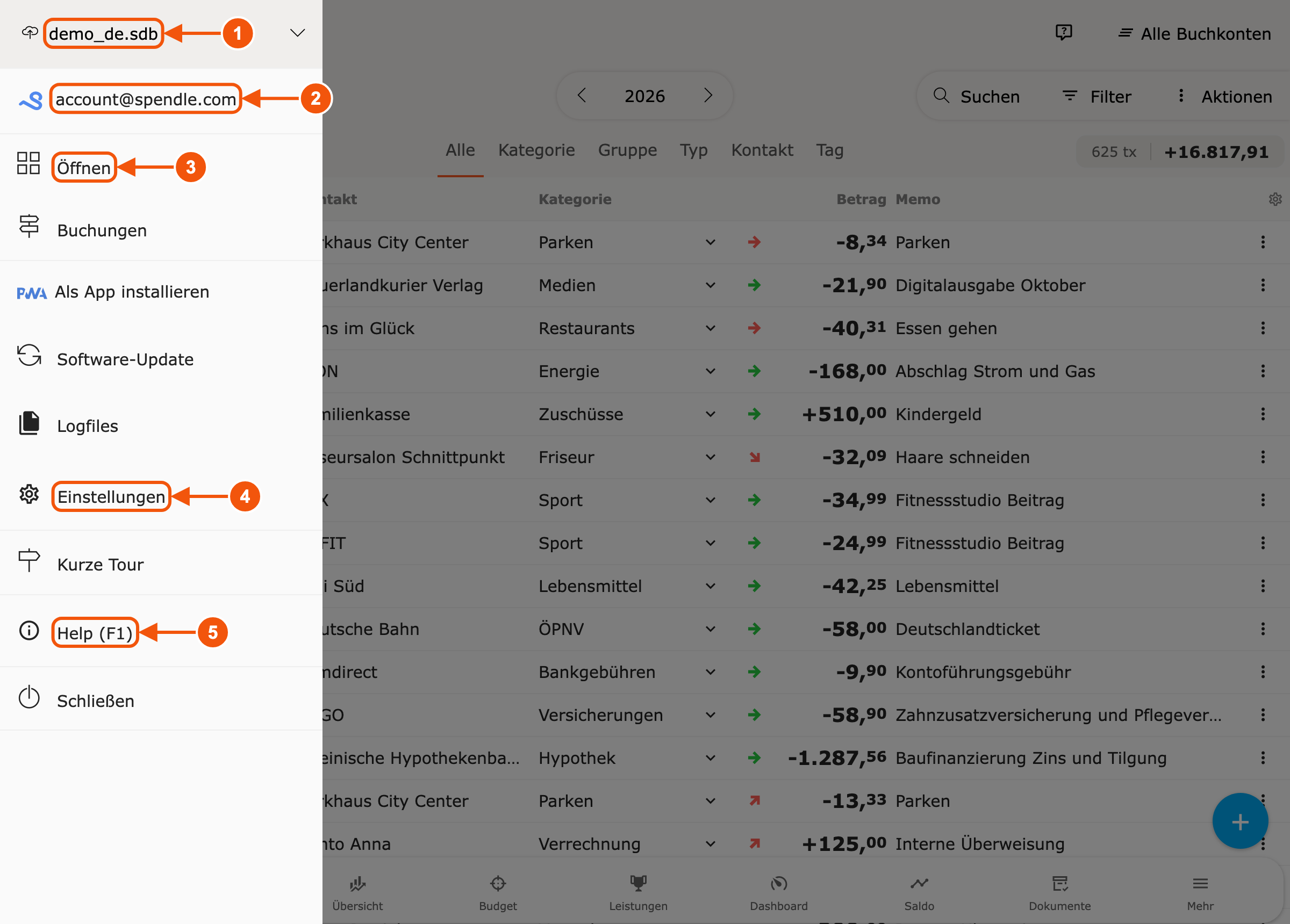
- Geöffnete Verwaltung. Ein Klick auf den Namen zeigt die Optionen
dieser Verwaltung:
- Andere öffnen — eine andere Verwaltung öffnen.
- Speichern unter — eine Kopie unter einem anderen Namen speichern.
- Backup — eine frühere Version wiederherstellen. Siehe Backup und Wiederherstellung.
- Cloud-Version laden — die Version aus deinem Spendle-Konto abrufen.
- Als Datei exportieren — eine Backup-Datei erstellen.
- CSV exportieren — deine Buchungen als CSV-Datei speichern. Siehe Verwaltung exportieren.
- Passwort ändern — das Passwort der Verwaltung ändern.
- Dein Spendle-Konto. Ein Klick auf deine E-Mail-Adresse öffnet die Kontoseite. Dort siehst du Lizenz und Bankverbindungen und findest Abmelden, E-Mail-Adresse ändern und Spendle-Konto aufheben.
- Öffnen. Zurück zum Startbildschirm.
- Einstellungen. Sprache, Design, Synchronisation und mehr. Siehe Einstellungen.
- Help. Die Erklärung zum aktuellen Bildschirm. Auch mit F1.
Unten im Menü findest du außerdem Kurze Tour und Schließen.
Aufhören und abmelden
Abschnitt betitelt „Aufhören und abmelden“Willst du nur kurz aufhören, wähle im Menü Schließen. Du bleibst angemeldet. Vollständig abmelden geht in zwei Schritten; siehe Abmelden.