

Het transactiescherm
De transacties-tab is waar je het meeste tijd doorbrengt. Hier staan alle transacties van al je rekeningen in één lijst. Je ziet datum, beschrijving, rubriek, bedrag en saldo, en je kunt zoeken, filteren en wijzigen.
Onderdelen van het scherm
Section titled “Onderdelen van het scherm”- Bovenbalk — periode-kiezer, zoekknop, filter en actiemenu.
- Tabs — filter op Alle, Rubriek, Toewijzen, Groep, Type, Relatie of Tag.
- Transactielijst — elke regel is een transactie. Klik erop voor details.
- Grafiek (optioneel) — toont totalen of het verloop over de tijd van de geselecteerde transacties. Schakel aan/uit via het grafiek-icoon linksboven. Zie Grafiekweergave.
- Kolomkoppen — boven de lijst, op een breder scherm. Zie Kolomkoppen.
Interactie per transactie-regel
Section titled “Interactie per transactie-regel”- Klik op de rubriek om deze aan te passen of te wijzigen.
- Klik op de transactie-regel om de transactiedetails te openen.
- Klik op de trendpijl of het info-icoon rechts van de rubriek voor rubriekdetails en statistieken.
- Trendpijl geeft in één beeld weer hoe de rubriek er voor staat: groen = op/binnen budget, rood = over budget; de pijlrichting (omhoog/omlaag/rechts) zegt iets over verbetering, verslechtering of op schema. Bij mouseover verschijnt een korte toelichting.
Selectie
Section titled “Selectie”Klik op het logo-cirkeltje links van een transactie om de checkbox-kolom te tonen en die rij aan te vinken. Met het selectievakje in de kolomkoppen selecteer je alle transacties in de lijst. Staat alles al aan, dan zet hetzelfde vakje alles weer uit. Zie Meerdere transacties tegelijk bewerken.

Kolomkoppen
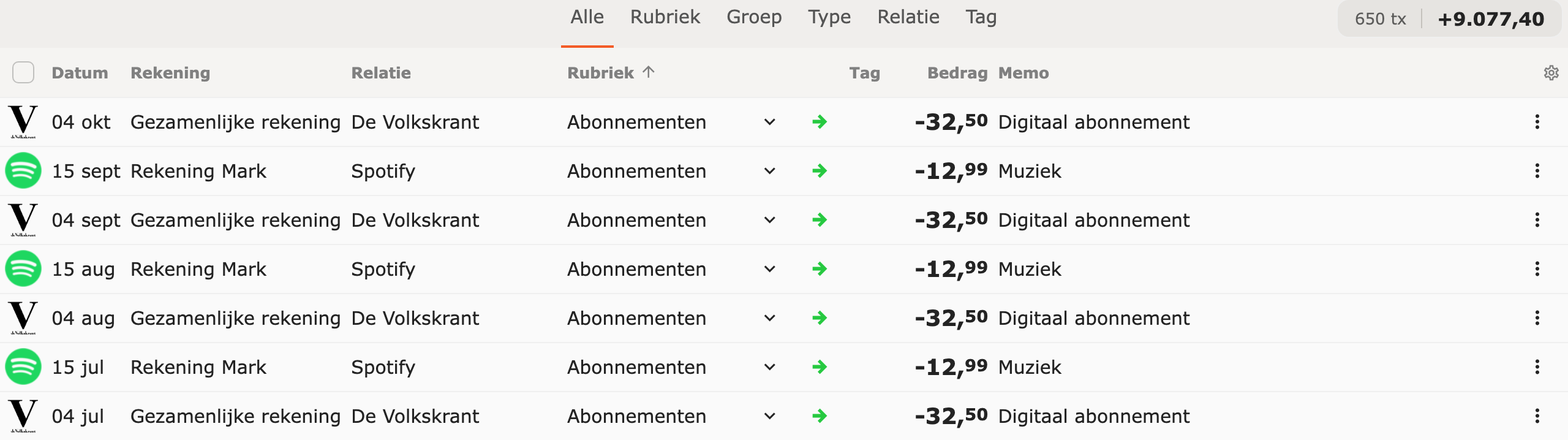
Section titled “Kolomkoppen”Op een scherm vanaf ongeveer tabletbreedte staat boven de lijst een regel met kolomkoppen. Op een smal scherm, of als het venster smal is gemaakt, zijn de kolomkoppen er niet. De kopregel blijft bovenaan staan tijdens het scrollen en toont dezelfde kolommen als de lijst, zoals ingesteld in Kolomweergave. Het tandwiel rechts in de kopregel opent de Kolomweergave.
Klik op een kolomkop om op die kolom te sorteren:
- Datum — wisselt tussen nieuwste en oudste eerst.
- Bedrag, Relatie, Rubriek, Rekening en Tag — eerste klik: grootste bedrag eerst of A tot Z. Tweede klik: de andere richting. Derde klik: sorteren uit, terug naar datum.
Een pijltje bij de kolomkop toont op welke kolom gesorteerd wordt. Zie ook Sorteren.
Saldo-kolom
Section titled “Saldo-kolom”Rechts verschijnt per regel het berekende saldo op dat moment. Meer hierover in Kolomweergave.
Snel iets vinden
Section titled “Snel iets vinden”- Zoeken — klik op het vergrootglas en typ een woord uit de omschrijving, tegenpartij of rubriek. Spatie werkt als AND, komma als OR (zie Zoek-operators).
- Filter — klik op het filter-icoon om op rekening, datum, rubriek, relatie of bedrag te filteren.
- Periode-kiezer — bovenaan staat het huidige jaar. Klik erop voor maand-, kwartaal- of een eigen periode.
- Rekening- of profielfilter — rechtsboven kun je filteren op één rekening of op een profiel (een verzameling rekeningen).

Grafiekweergave
Section titled “Grafiekweergave”Bovenin het scherm is een grafiek beschikbaar. Die toont totalen of het verloop over de tijd van de geselecteerde en gefilterde transacties. Vijf types zijn beschikbaar; bij elk icoon staat een korte beschrijving als je de muis erop houdt. Op een smal scherm kies je het type in een keuzelijst.
- Totaal — verdeling van de totalen binnen de huidige periode.
- Periode — inkomsten, uitgaven en resultaat per periode als staven.
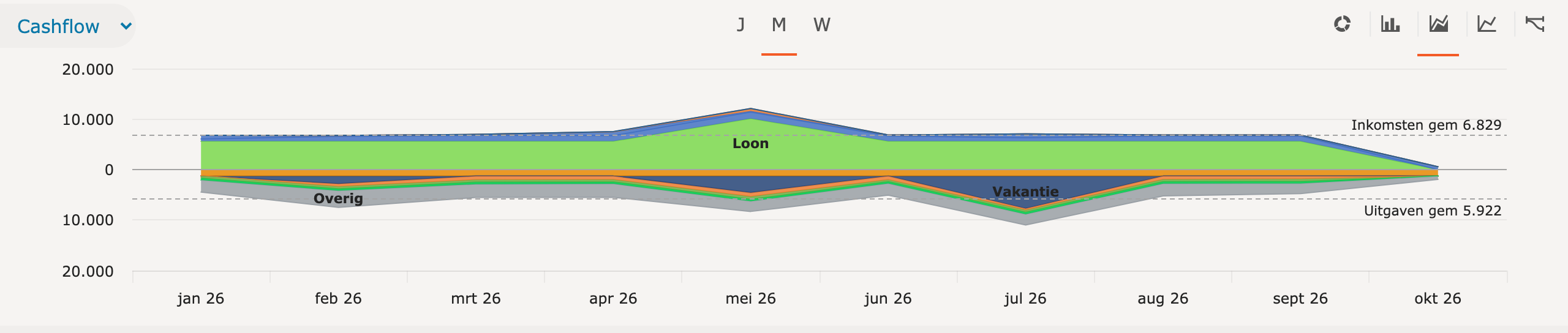
- Vlak — het verloop over de tijd per rubriek, groep, type, relatie of tag, afhankelijk van het tabblad onder de grafiek. Inkomsten staan boven de nullijn, uitgaven eronder. Per kant krijgen de vijf grootste een eigen vlak; de rest staat samen onder Overig. Een stippellijn toont het gemiddelde per periode.
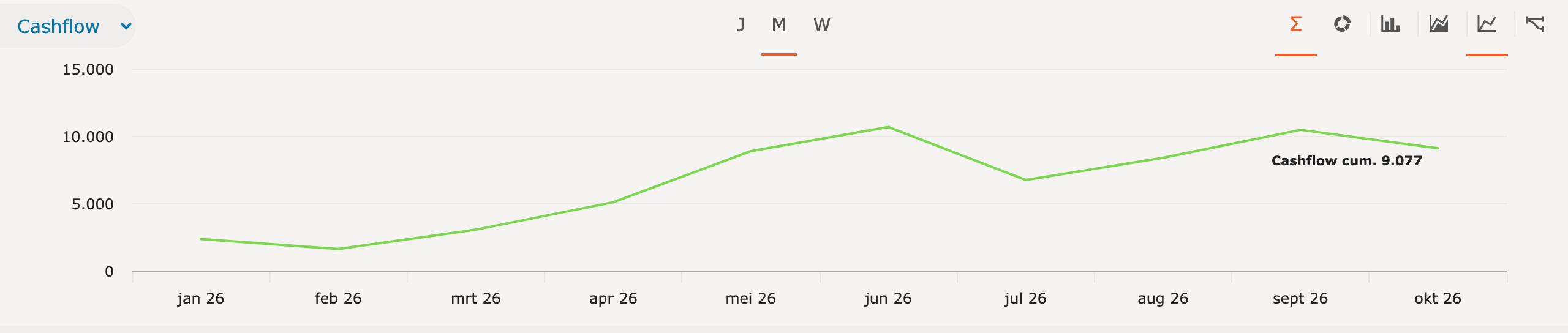
- Lijn — het resultaat per periode. Met de knop Σ ernaast schakel je naar het opgebouwde (cumulatieve) resultaat over de hele periode. Die keuze wordt per apparaat onthouden.
- Flow (Sankey) — alle geldstromen tussen categorieën, voor een totaalbeeld van waar geld vandaan komt en heengaat. Zie Flow-diagram.
Bij Periode, Vlak en Lijn kies je de stap van de tijd-as: per jaar (J), maand (M) of week (W). Periode kent daarnaast T voor één totaal. Selecteer je alleen uitgaven, bijvoorbeeld met een filter op uitgaven, dan tonen Vlak en Lijn die als positieve bedragen.
Linksboven kies je tussen Cashflow (inclusief onderlinge boekingen) en Resultaat (zonder onderlinge boekingen).

Welk scherm voor welke taak?
Section titled “Welk scherm voor welke taak?”Spendle heeft drie schermen met deels overlappende informatie, elk met een eigen focus:
- Transacties — individuele transacties bekijken, rubriceren, splitsen, bijlagen toevoegen en filteren.
- Dashboard — overzicht van de totale financiële situatie: cashflow, saldi, vermogensverloop.
- Inzicht — analyse per rubriek of groep over een periode, met budgetpositie en prognose.