

Uitgelicht
Functies die vaak onderbelicht blijven, maar je dagelijkse gebruik merkbaar makkelijker maken.
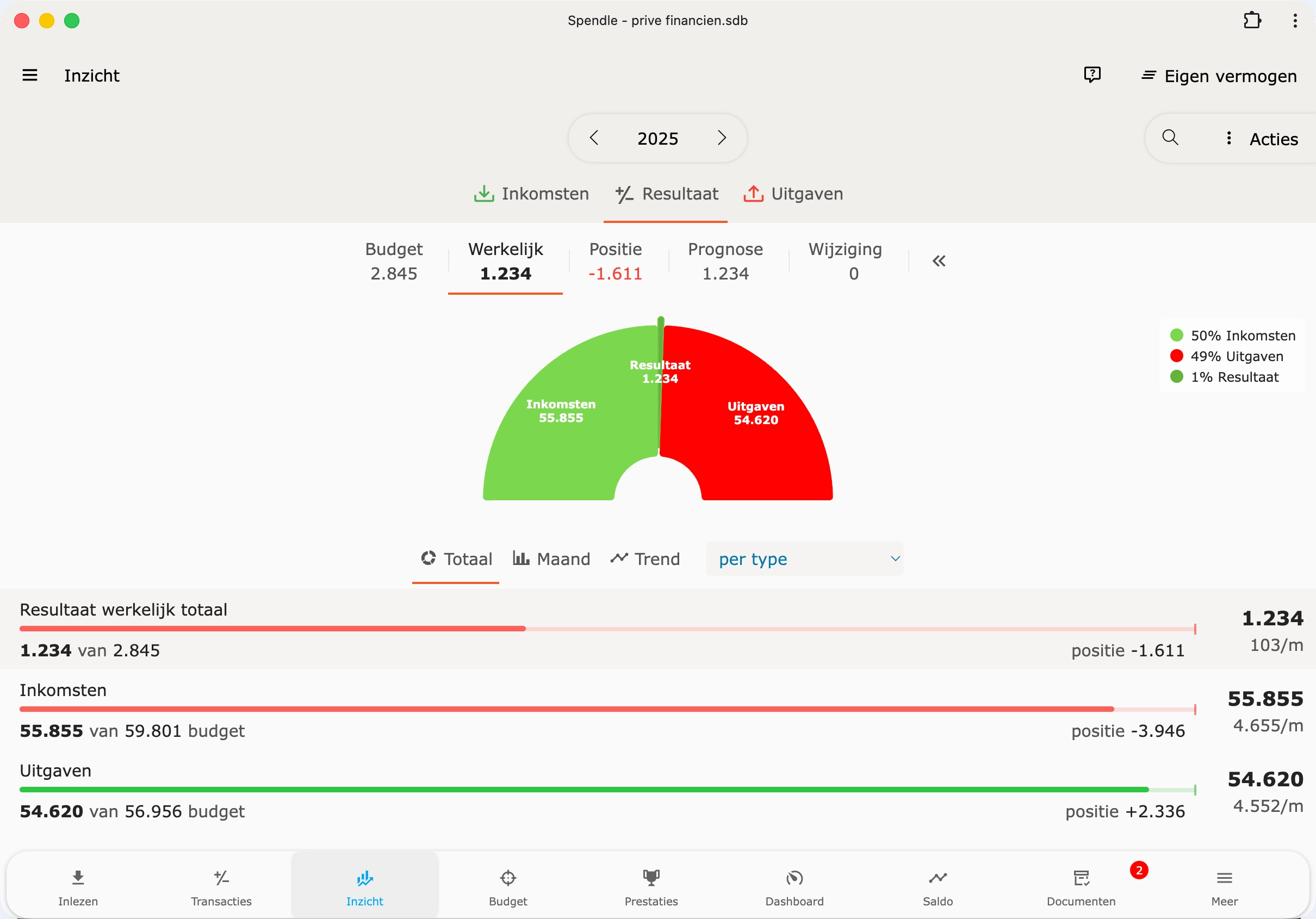
Automatisch rubriceren
Laat Spendle transacties zelf rubriceren op basis van patronen die jij aangeeft.
Zoek-operators
Geavanceerde zoekopdrachten in de transactielijst.
Lopend saldo
Zie per transactie wat het saldo op dat moment was.
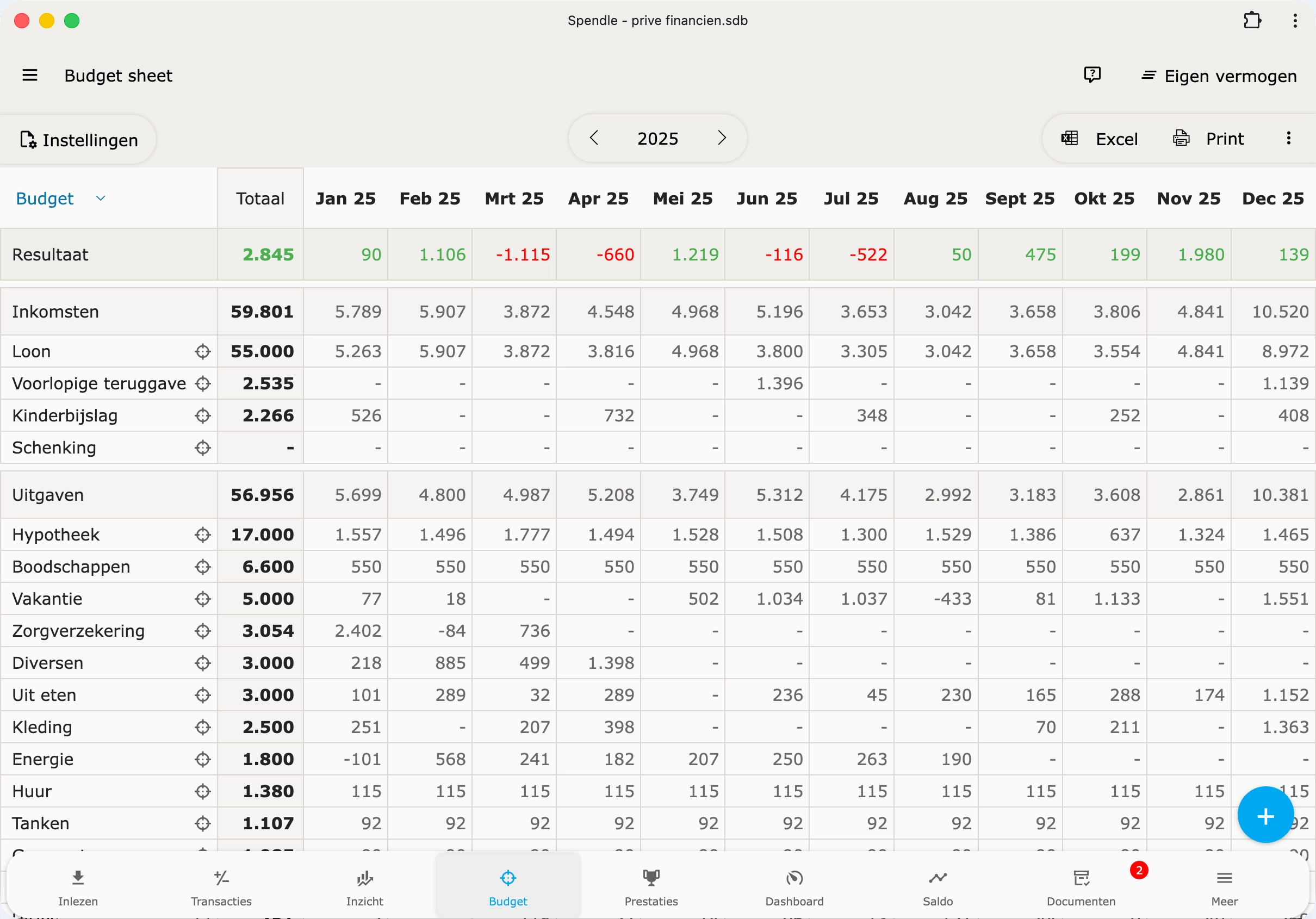
Budget-wizard
Genereer of werk je budget voor een jaar bij, op basis van een vorig budget of van je werkelijke patronen.
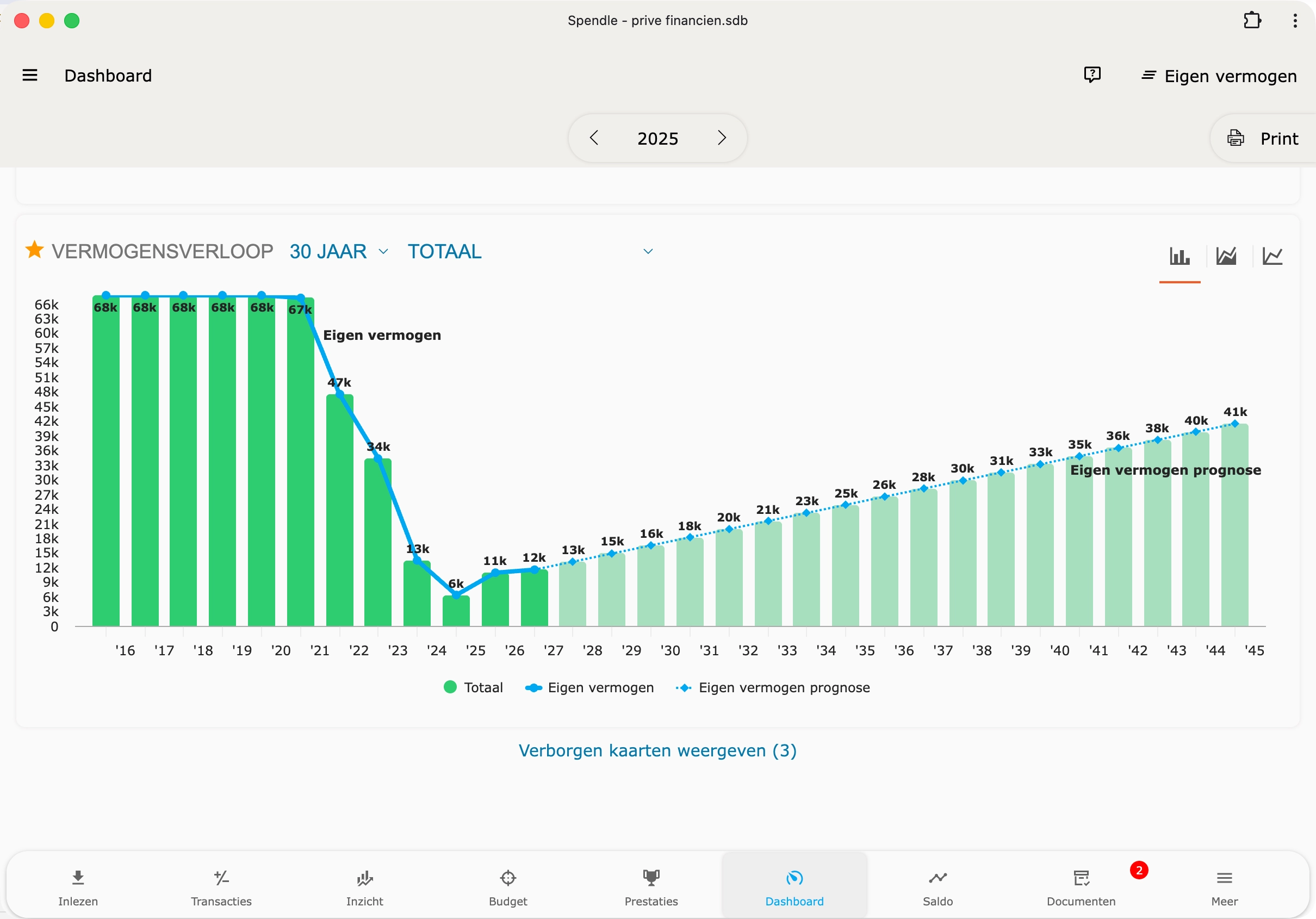
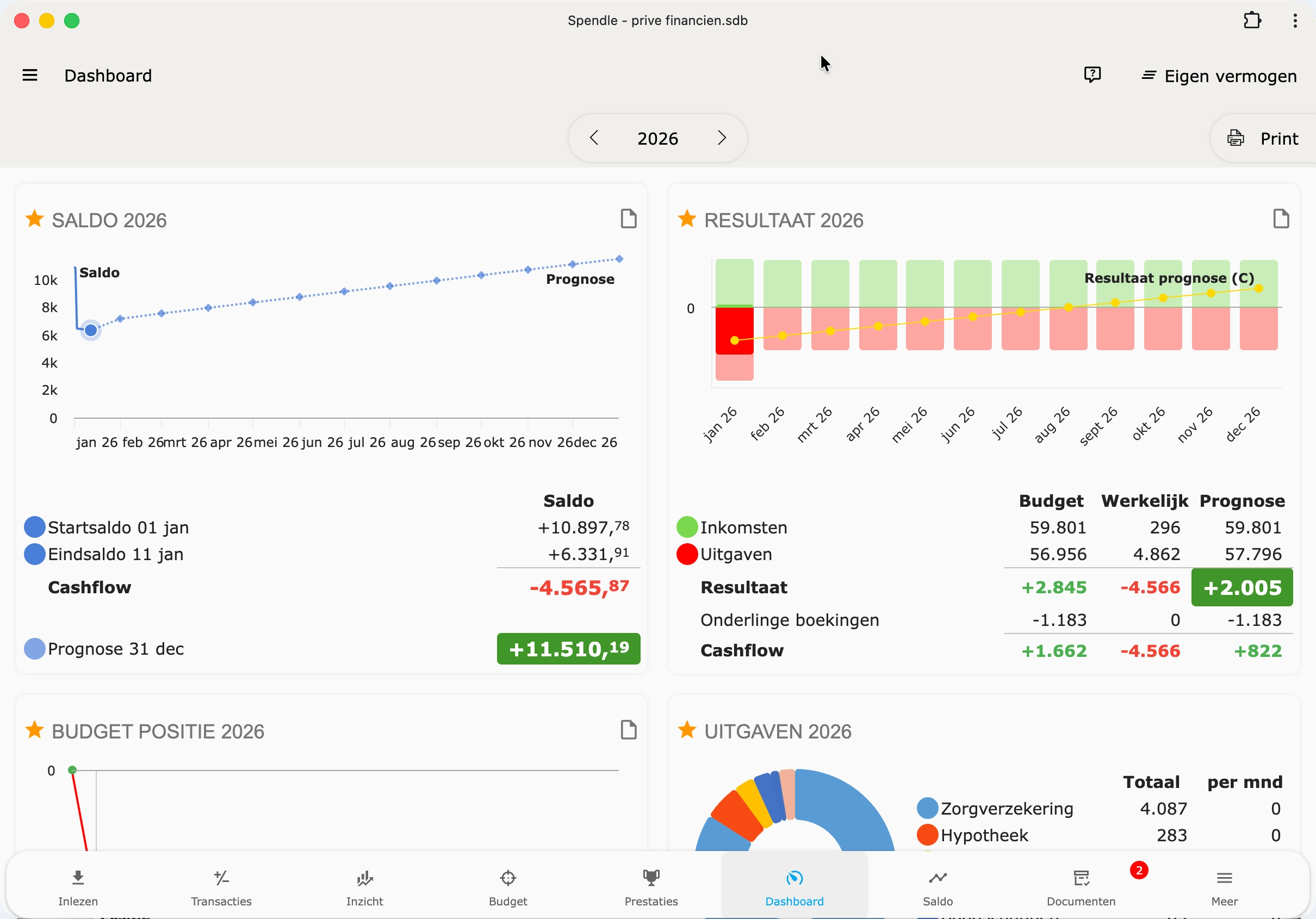
Cashflow op het dashboard
De cashflow-grafiek toont je maandelijkse stromen in één oogopslag.
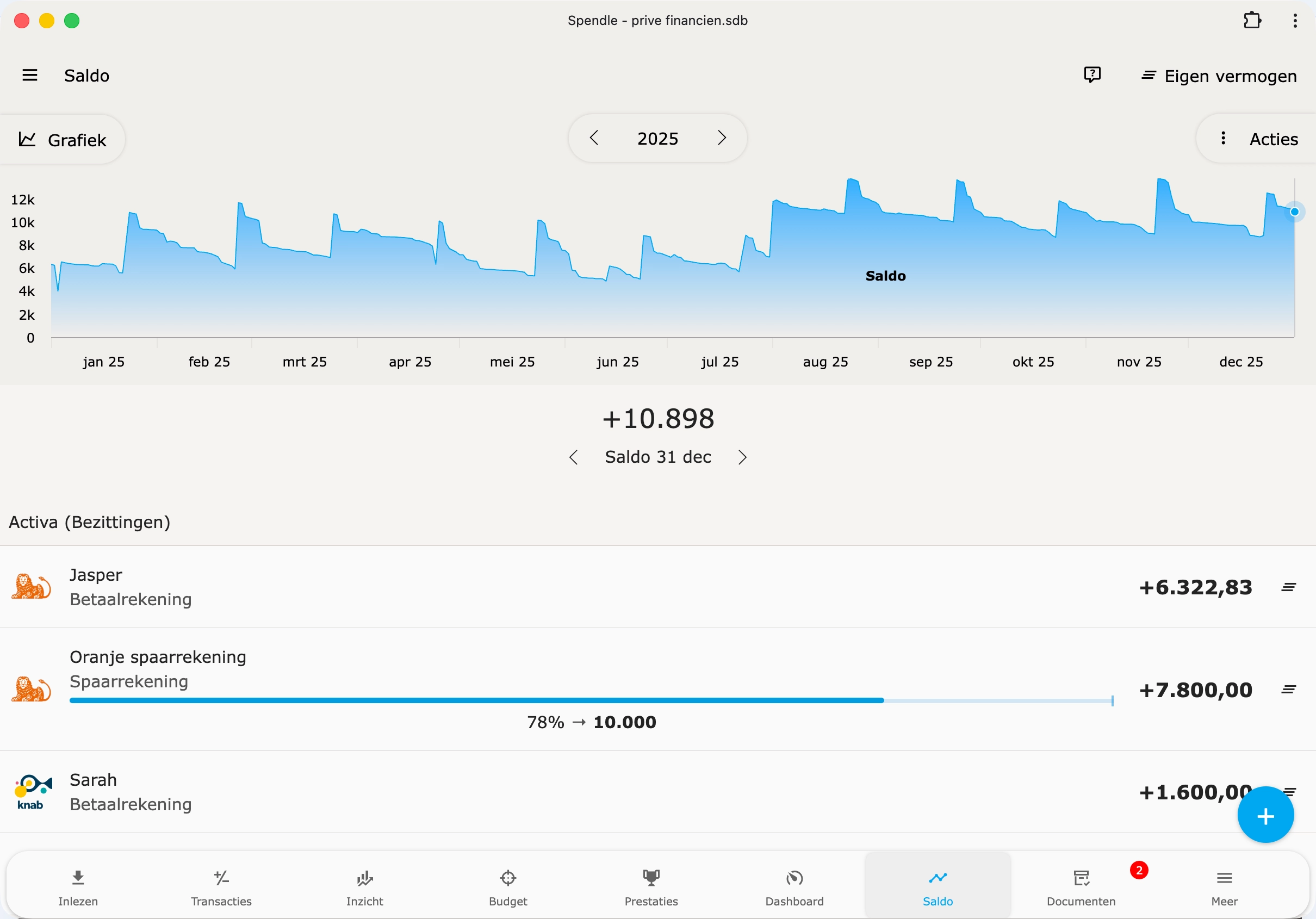
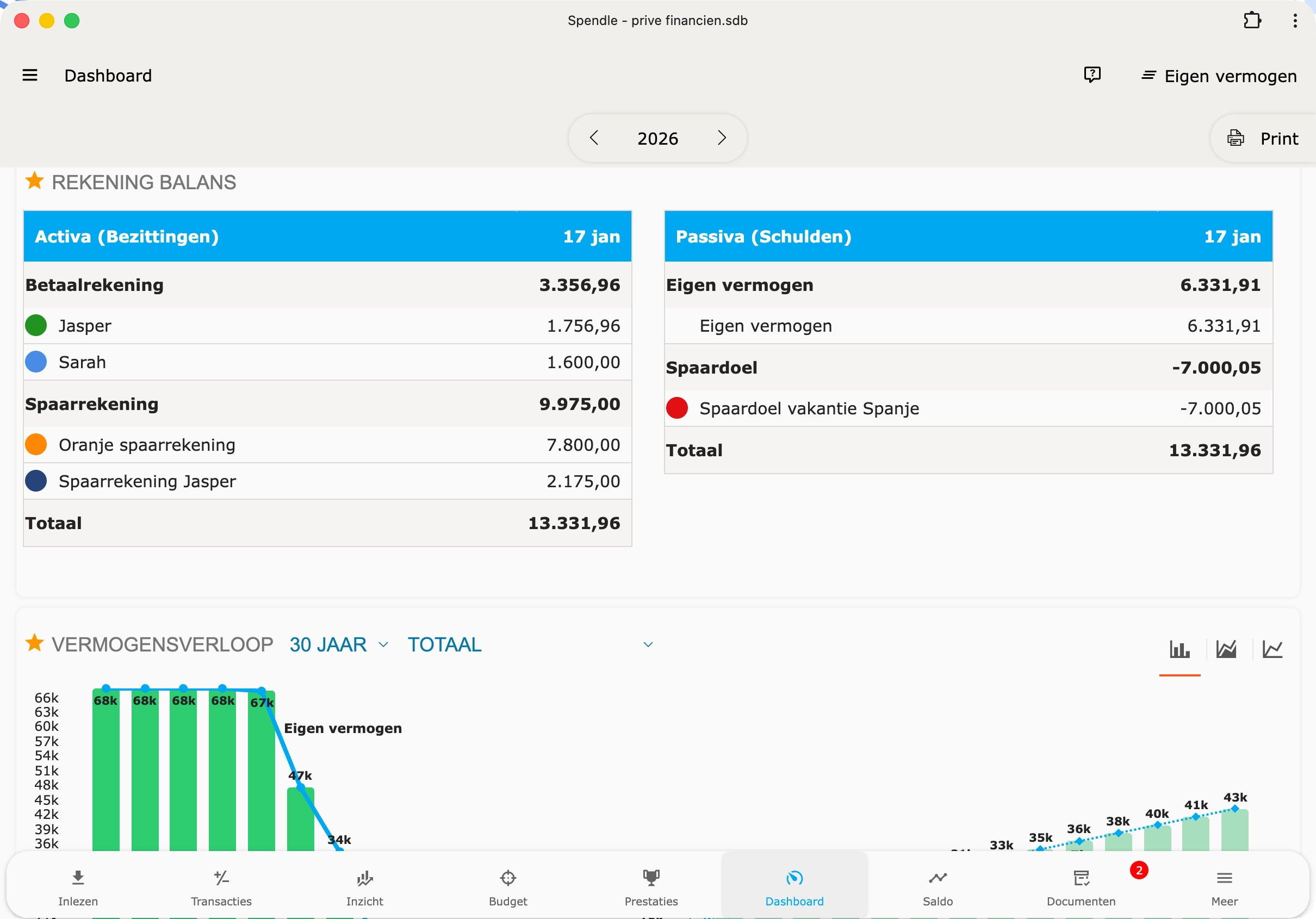
Bezittingen afschrijven
Grote aankopen (auto, fiets, elektronica) stapsgewijs afschrijven in Spendle.
Meerdere transacties tegelijk bewerken
Section titled “Meerdere transacties tegelijk bewerken”In de Transacties-lijst kun je in één keer meerdere transacties selecteren en bewerken — handig bij massaal rubriceren, verwijderen of exporteren.
-
Klik op het logo-cirkeltje links van een transactie. De checkbox-kolom verschijnt en de rij waarop je klikte is meteen aangevinkt.
-
Vink aanvullende transacties aan in de nu zichtbare checkbox-kolom. Of gebruik Selecteer alles in het actiemenu (⋮ rechtsboven).
-
Open het actiemenu (⋮ rechtsboven) en kies een actie.
Welke acties zijn mogelijk?
Section titled “Welke acties zijn mogelijk?”Het ⋮-menu heeft deze acties voor een selectie:
- Rubriek toewijzen — zet de transacties in één rubriek.
- Toewijzen — wijzig rubriek, relatie, tag, annotatie of tegenrekening tegelijk, inclusief leegmaken per veld.
- Verwijderen — verwijder de selectie.
- Optellen — toon het totaalbedrag van de selectie.
- Herrubriceren — laat de selectie opnieuw langs de actieregels lopen.
- Afdrukken, Rapport en Excel export werken ook op de selectie.
Actie op alle gefilterde transacties
Section titled “Actie op alle gefilterde transacties”Rubriek toewijzen en Toewijzen lijken grijs tot er minimaal één transactie is aangevinkt, maar zijn wel aanklikbaar. Zonder selectie werkt de actie op alle transacties in het huidige filter — bruikbaar om bijvoorbeeld in één keer de rubriek te legen van alle zichtbare transacties.
Sleepbare detailvensters
Section titled “Sleepbare detailvensters”Op desktop zijn popup-vensters sleepbaar. Door de titelbalk van een detailvenster (transactiedetails, relatiedetails, rubriekdetails of de rubriekkiezer) te pakken en te slepen, positioneer je het venster vrij op het scherm. Het venster keert terug naar het midden bij het sluiten of bij het wijzigen van de paginagrootte.