

CSV of Excel importeren
Heb je geen PSD2-koppeling of wil je oudere transacties toevoegen? Dan kun je een transactiebestand van je bank inlezen.
Ondersteunde bestandsformaten
Section titled “Ondersteunde bestandsformaten”| Formaat | Extensie | Bijzonderheden |
|---|---|---|
| CSV en Excel | .csv, .txt, .xls, .xlsx | Het formaat van veel Nederlandse en Belgische banken wordt herkend. |
| MT940 | .sta, .940, .txt | Het bestand wordt herkend aan de inhoud, niet aan de extensie. |
| CAMT.053 | .xml | Alleen geboekte transacties worden ingelezen. |
| OFX | .ofx, .qfx, .qbo | Versie 1 (SGML) en versie 2 (XML) worden gelezen. |
| QIF | .qif | Het bestand bevat geen rekeningnummer; Spendle vraagt bij het inlezen om de rekening. |
Bij MT940 en CAMT.053 staat ook het saldo in het bestand. Als Spendle bij het inlezen een nieuwe rekening aanmaakt, wordt het ijksaldo daaruit ingevuld. Bij een bestaande rekening blijft het ijksaldo ongewijzigd.


Bestand downloaden bij je bank
Section titled “Bestand downloaden bij je bank”Log in bij internetbankieren en zoek de optie Transacties downloaden of Exporteren. Kies de gewenste periode en download het bestand naar je toestel.
Zo werkt het
Section titled “Zo werkt het”-
Open de Inlezen-tab in Spendle.
-
Sleep het bestand in de applicatie, of klik op Upload hier je transactiebestand en selecteer het.
-
Selecteer de rekening als Spendle erom vraagt. Dit gebeurt alleen wanneer transacties in het bestand géén rekeningnummer bevatten. Kies dan een bestaande rekening of maak er een aan, selecteer hem en klik op Select rechtsboven om door te gaan.
-
Klik op Importeren. De transacties verschijnen op de Transacties-tab.
Link naar internetbankieren
Section titled “Link naar internetbankieren”Werk je geregeld met downloads? Voeg een link naar je internetbankieren- omgeving toe via Bank toevoegen > Link naar internetbankieren. Vanuit de Inlezen-tab open je dan in één klik de bankomgeving.
Bestand niet herkend?
Section titled “Bestand niet herkend?”Is het een geldig CSV- of Excel-bestand dat Spendle kan inlezen, dan kun je het formaat zelf vastleggen. Klik op Bestand definitie maken en volg Eigen bankformaat toevoegen. Een alternatief is de Excel-template, waarin je bestaande transacties in een vast formaat kunt zetten en inlezen.
Lukt dat niet, dan kun je vanuit Spendle een geanonimiseerd voorbeeld sturen. Er wordt dan beoordeeld of het formaat in Spendle in te lezen is. Daar is geen garantie op, en het kan even duren voordat een formaat wordt meegenomen.
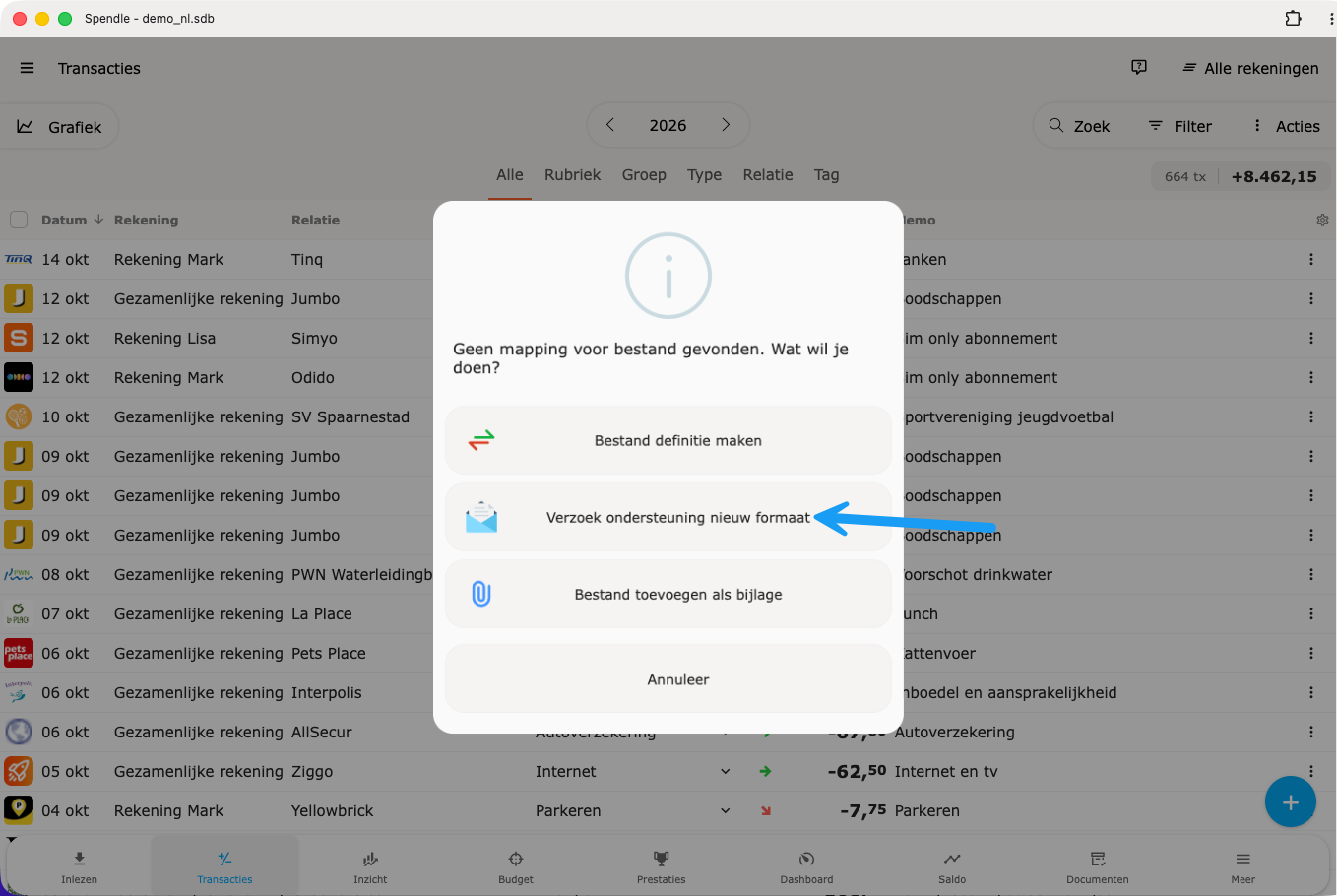
- Kies Verzoek ondersteuning nieuw formaat in de melding die verschijnt als het bestand niet herkend wordt.
- Vul in van welke bank of welk programma het bestand komt en klik op Kopieer. Spendle zet een e-mailtekst op je klembord met de kolomnamen en een paar regels uit je bestand, waarin letters zijn vervangen door x en cijfers door 9. Zo is het formaat te zien, maar niet de inhoud.
- Klik op Open een vooraf ingevulde e-mail. Werkt die link niet, maak dan zelf een nieuwe e-mail aan info@spendle.com met als onderwerp Verzoek ondersteuning nieuw formaat en plak de tekst in het bericht.
- Verstuur de e-mail. De e-mail wordt niet automatisch verstuurd.
Stuur niet het hele bestand mee: dat bevat je transacties.
Een andere mogelijkheid is een PSD2-koppeling, waarmee transacties rechtstreeks van je bank worden opgehaald.
Dubbele transacties voorkomen
Section titled “Dubbele transacties voorkomen”Bij het inlezen worden duplicaten automatisch tegengehouden. Bij het combineren van CSV-import en een PSD2-koppeling op dezelfde rekening kan incidenteel een dubbeling niet herkend worden — adviseerbaar is om één bron per rekening aan te houden of overlappende periodes te vermijden. Achteraf kun je duplicaten opsporen via het filter Mogelijke duplicaten in de Transacties-tab.